
Een interface rond je dagelijkse werk
De startpagina bundelt wat je nodig hebt om je dag te beginnen: antwoorden die je moet behandelen, meldingen, snelkoppelingen om een activiteit te hervatten en de indicatoren van je beschikbare tools.
Het menu groepeert je tools in vijf rubrieken: Communicatie, Website & content, Klantenrelaties, Mijn activiteit en Professionele tools. Open een rubriek om de tools te zien en gebruik vervolgens de navigatie binnen de tool om tussen onderdelen te wisselen.
- De ondernemingskiezer toont in welke omgeving je werkt. Als je toegang hebt tot meerdere ondernemingen, kun je ertussen wisselen.
- Met de zoekfunctie vind je een pagina of tool terug. Op een computer kun je ook Ctrl + K gebruiken.
- De knop ‘Maken met Lidia’ bundelt de beschikbare aanmaakacties voor je onderneming.
- Meldingen, het gebruiksoverzicht en de hulp blijven bereikbaar via het menu.
De identiteit van je onderneming invullen
Begin in ‘Mijn activiteit > Mijn onderneming’ met de algemene gegevens van je onderneming. De naam en het logo maken je onderneming herkenbaar in Lidia.
Voeg daarna een voorstelling van je onderneming toe: een duidelijke tekst over je activiteit, je team en hoe je klanten begeleidt. In de rubriek voor vermeldingen in e-mails en formulieren vul je de tekst in die voor die communicatie wordt gebruikt.
Je bevestigt elke wijziging in de bijbehorende rubriek. Sla je wijziging op voordat je verdergaat.
De contactgegevens van je kantoor controleren
Bekijk de gegevens van je kantoor: naam, taal, e-mailadres, telefoonnummer en adres. Je kunt ook een foto toevoegen en professionele gegevens aanvullen, waaronder het KBO- en FSMA-nummer als dat voor jou van toepassing is.
Als het beheer van meerdere kantoren is ingeschakeld, kun je onder ‘Kantoren’ je verschillende vestigingen terugvinden en organiseren.
Een locatie aanduiden op Google Maps dient om je kantoor te lokaliseren. Om een bedrijfsprofiel, reviews of berichten te beheren, gebruik je de aparte verbinding in de tool Google Business.
Je openingsuren bijwerken
Onder ‘Openingsuren’ vul je de openingsuren van je kantoren en afwijkingen op je gewone uurrooster in. Controleer of elk kantoor actuele informatie toont, zeker vóór een sluitingsperiode of een wijziging van de openingsuren.
Je team en partners terugvinden
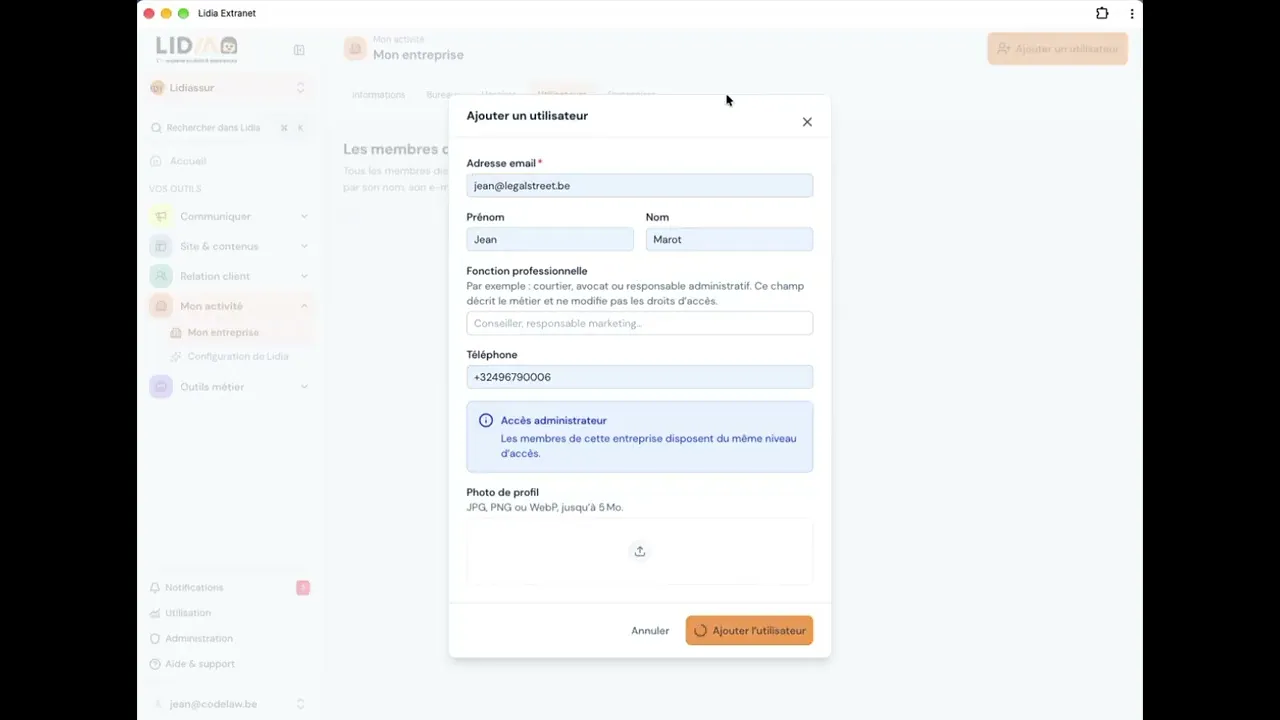
Onder ‘Gebruikers’ staan de personen die toegang hebben tot je onderneming. Je kunt er de toegangen bekijken en beheren volgens je rechten.
Als deze functie is ingeschakeld, vind je onder ‘Partners’ ook de partners van je onderneming terug. De zichtbare rubrieken in Lidia passen zich aan de tools en toegangsrechten van je kantoor aan.
Je eerste stappen, in de juiste volgorde
Enkele controles volstaan om goed te beginnen.
- Controleer of je de juiste onderneming hebt geselecteerd.
- Vul de naam, het logo en de voorstelling van je onderneming aan.
- Controleer de contactgegevens en professionele gegevens van je kantoren.
- Vul je openingsuren en eventuele afwijkingen in.
- Controleer de toegangsrechten van je team en verken daarna de beschikbare tools.