
Une interface organisée autour de votre quotidien
L’accueil rassemble les informations utiles pour commencer votre journée : les réponses à traiter, les notifications, les raccourcis pour reprendre une activité et les indicateurs de vos outils disponibles.
Le menu regroupe vos outils en cinq rubriques : Communiquer, Site & contenus, Relation client, Mon activité et Outils métier. Ouvrez une rubrique pour accéder à ses outils, puis utilisez la navigation de l’outil pour passer d’une section à l’autre.
- Le sélecteur d’entreprise vous indique dans quel espace vous travaillez. Si vous avez accès à plusieurs entreprises, vous pouvez passer de l’une à l’autre.
- La recherche vous aide à retrouver une page ou un outil. Sur ordinateur, elle est aussi accessible avec Ctrl + K.
- Le bouton « Créer avec Lidia » regroupe les actions de création disponibles pour votre entreprise.
- Les notifications, le suivi de l’utilisation et l’aide restent accessibles depuis le menu.
Renseigner l’identité de votre entreprise
Dans « Mon activité > Mon entreprise », commencez par les informations communes à votre entreprise. Le nom et le logo permettent de l’identifier dans Lidia.
Ajoutez ensuite une présentation de votre entreprise : un texte clair sur votre activité, votre équipe et votre manière d’accompagner vos clients. La section consacrée aux mentions des emails et formulaires permet de renseigner le texte utilisé dans ces communications.
Chaque modification se confirme dans sa propre section. Pensez à enregistrer votre changement avant de passer à la suite.
Vérifier les coordonnées de votre bureau
Retrouvez les informations de votre bureau : son nom, sa langue, son adresse email, son numéro de téléphone et son adresse. Vous pouvez aussi ajouter une photo et compléter les informations professionnelles, notamment les numéros BCE et FSMA lorsque cela vous concerne.
Si la gestion de plusieurs bureaux est activée, la section « Bureaux » permet de retrouver et d’organiser chacun de vos établissements.
L’identification d’un lieu sur Google Maps sert à localiser votre bureau. Pour gérer une fiche d’établissement, ses avis ou ses publications, utilisez la connexion dédiée dans l’outil Google Business.
Mettre vos horaires à jour
La section « Horaires » vous permet de renseigner les heures d’ouverture de vos bureaux et les exceptions à votre horaire habituel. Vérifiez que chaque bureau présente des informations actuelles, en particulier avant une fermeture ou un changement d’horaire.
Retrouver votre équipe et vos partenaires
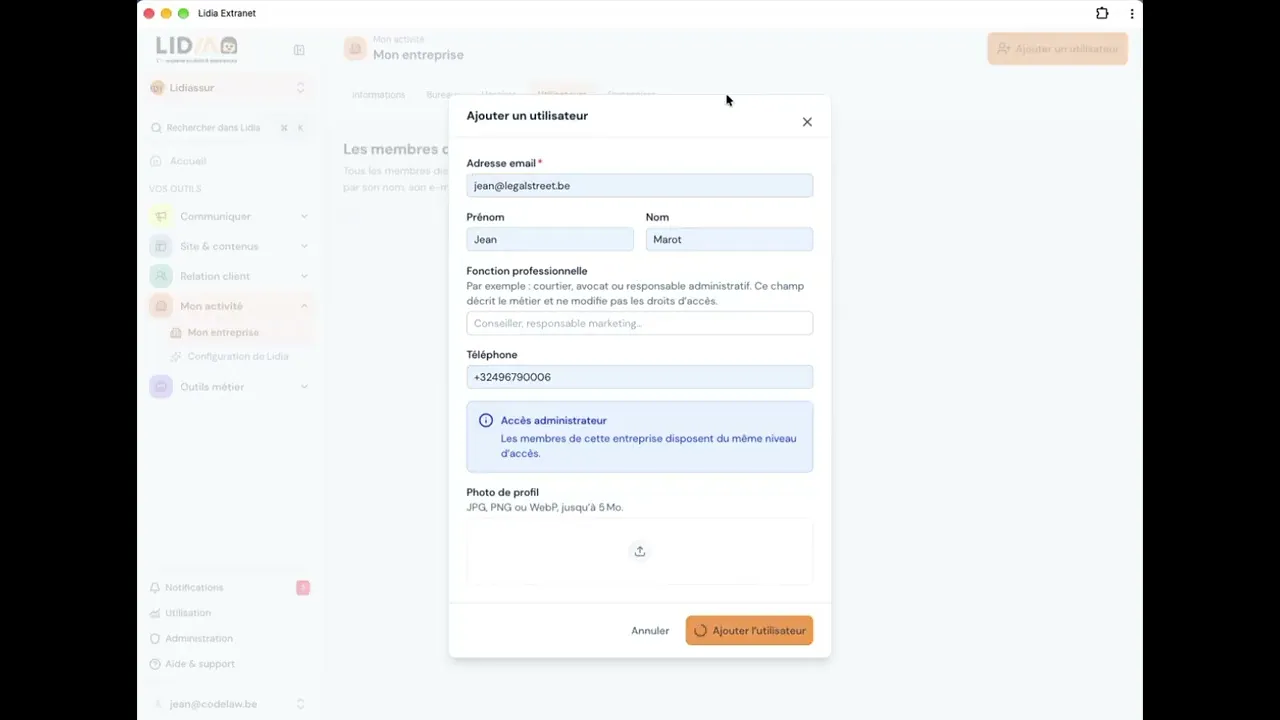
La section « Utilisateurs » rassemble les personnes qui ont accès à votre entreprise. Vous pouvez y consulter et gérer les accès selon vos permissions.
Lorsque cette fonctionnalité est activée, la section « Partenaires » permet aussi de retrouver les partenaires de votre entreprise. Les rubriques visibles dans Lidia s’adaptent aux outils et aux accès de votre bureau.
Vos premiers pas, dans le bon ordre
Quelques vérifications suffisent pour partir sur de bonnes bases.
- Vérifiez que vous avez sélectionné la bonne entreprise.
- Complétez le nom, le logo et la présentation de votre entreprise.
- Contrôlez les coordonnées et les informations professionnelles de vos bureaux.
- Renseignez vos horaires et vos éventuelles exceptions.
- Vérifiez les accès de votre équipe, puis explorez les outils disponibles.